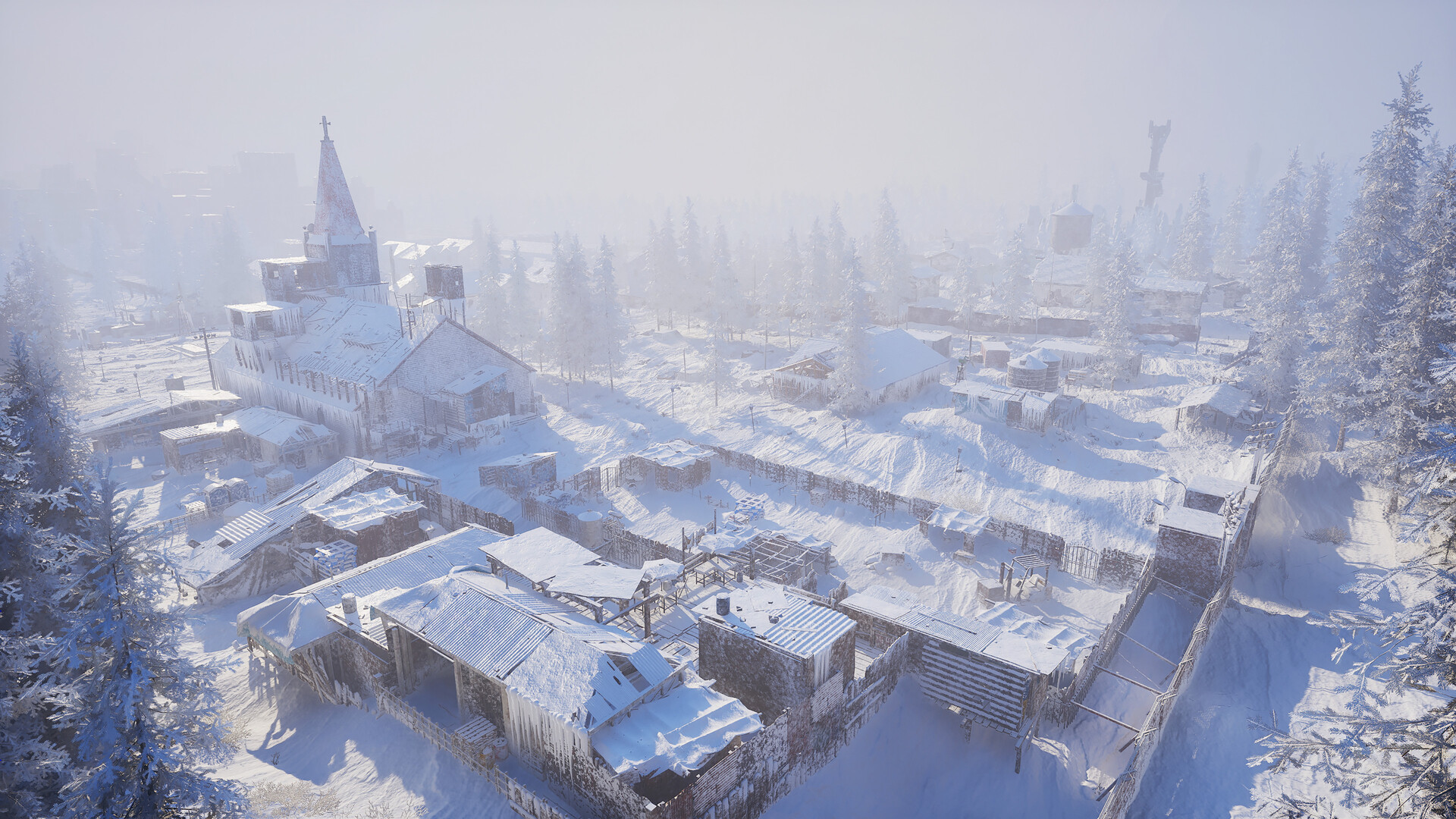
Empieza con las actualizaciones y luego ajusta la configuración de los fallos
Para los cierres inesperados de Permafrost en PC, instala los hotfixes del juego y los últimos drivers de GPU, y luego sigue la secuencia de solución de problemas de los ajustes de vídeo del desarrollador. Si el juego falla antes de poder acceder a esos ajustes, prueba la opción de inicio -dx11; informa de los fallos persistentes a través de Bug Reporting de Steam y envía los registros de fallos a través del centro de archivos de Toplitz.
Compara tu PC con los requisitos de Windows
La versión de Permafrost en Steam es compatible con Windows, con Windows 10 (x64) como sistema operativo mínimo. El hardware mínimo incluye un Intel Core i5 8600K o AMD Ryzen 5 3500, 16 GB de RAM y una Nvidia GTX 1060 6GB o AMD Radeon RX 590 8GB. La ficha mínima también especifica DirectX versión 11 y 30 GB de almacenamiento disponible.
Linux/Proton no es oficialmente compatible, y los desarrolladores no pueden garantizar soluciones para los fallos en ese entorno. Ten en cuenta esta limitación al seguir los pasos de solución de problemas de Windows. Incluye tu sistema operativo en el informe de un fallo persistente para que tu configuración quede clara.
¿Qué fallos de GPU y de juego se han corregido?
Los hotfixes del 9 de octubre desactivaron FSR en las tarjetas gráficas NVIDIA RTX de las series 20, 30, 40 y 50 para reducir los fallos relacionados con la GPU. Deja que Steam aplique estas actualizaciones antes de probar cambios gráficos por tu cuenta. Si los fallos continúan después de actualizar, sigue la secuencia de ajustes indicada abajo y anota los resultados.
La actualización del 10 de octubre corrigió fallos tras saltarse la introducción, unirse al cooperativo mientras otro jugador sostenía un arma a distancia, usar un consumible equipado y recargar una hoguera en el mapa del mundo. También actualizó DLSS y FSR y corrigió los tirones causados por las piezas de construcción de escaleras. Si estas acciones siguen provocando un cierre después de actualizar, describe la acción exacta en tu informe.
El hotfix del 11 de octubre añadió una corrección para un fallo al fabricar en el Workbench. Si tu juego se cierra durante la fabricación en el Workbench, aplicar la actualización debe ser el primer paso de la solución de problemas. Si el fallo se repite, anota la receta que seleccionaste y qué ocurrió inmediatamente antes de que el juego se cerrara.
Sigue el orden de solución de problemas de GPU del desarrollador
Usa los pasos de configuración cuando puedas acceder al menú de vídeo del juego. Prueba la acción que causaba el fallo después de cada cambio y anota si el resultado varía. Llevar un registro de cada ajuste te da un relato más claro para incluir si necesitas informar del fallo.
- Reinicia Steam si no aparece la descarga del hotfix. Steam debería actualizar Permafrost automáticamente, y reiniciar Steam es la siguiente acción indicada por el desarrollador cuando falta la actualización.
- Instala los últimos drivers de GPU. El desarrollador recomienda esto primero, porque las actualizaciones de drivers pueden resolver fallos y problemas de FPS; comprueba el resultado antes de pasar a los ajustes gráficos del juego.
- Desactiva Multi-Frame-Generation-Type en Ajustes > Vídeo si los fallos continúan. Esto inicia la secuencia de ajustes del juego del desarrollador y te permite probar el fallo con esa opción desactivada.
- Desactiva Super Resolution en Ajustes > Vídeo si el fallo persiste. Este es el siguiente ajuste recomendado y te da un resultado para comparar con el cambio gráfico anterior.
- Baja el nivel de calidad gráfica si los cambios anteriores no resuelven el fallo. Un nivel más bajo forma parte de la secuencia de solución de problemas del desarrollador ante inestabilidad continuada.
- Activa o desactiva V-Sync si los fallos continúan después de bajar el nivel de calidad. Anota si el cambio de ajuste afecta al fallo para poder describir el resultado si contactas con los desarrolladores.
Si Permafrost falla antes de que se abra el menú de vídeo
- Añade -dx11 en Steam Biblioteca > Permafrost > Propiedades > General > Opciones de inicio. Es una opción de solución de problemas para fallos de inicio que impiden acceder a los ajustes de vídeo.
Windows Smart App Control puede provocar el error de inicio 11c7. Si ese es el error que ves, conserva el mensaje exacto y consulta la guía de solución de problemas fijada en la sección Bug Reporting de Steam de Permafrost. Cambiar una configuración de seguridad del sistema operativo tiene consecuencias más allá del juego, así que incluye ese error específico al pedir ayuda.
Envía un informe de fallo útil y los registros solicitados
- Especificaciones del PC: incluye los detalles de tu hardware para que los desarrolladores puedan identificar la configuración afectada por el fallo.
- Qué estabas haciendo: describe la acción inmediatamente anterior al fallo y cómo reproducirlo cuando sea posible.
- Problema o mensaje de error exacto: copia la redacción mostrada por el juego y explica qué dejó de funcionar.
- Contexto multijugador: indica si estabas alojando la partida o uniéndote a ella, y describe dónde falló la conexión.
- Publica el defecto reproducible en las discusiones de Bug Reporting de Steam de Permafrost. Incluye los detalles anteriores para que los desarrolladores tengan juntos el desencadenante del fallo, la configuración afectada y el síntoma exacto.
- Sube tus registros de fallos a través del centro de archivos de Toplitz. Los desarrolladores solicitan estos archivos para investigar fallos persistentes; en el caso de una misión bloqueada, también solicitan los archivos pertinentes del guardado del mundo.