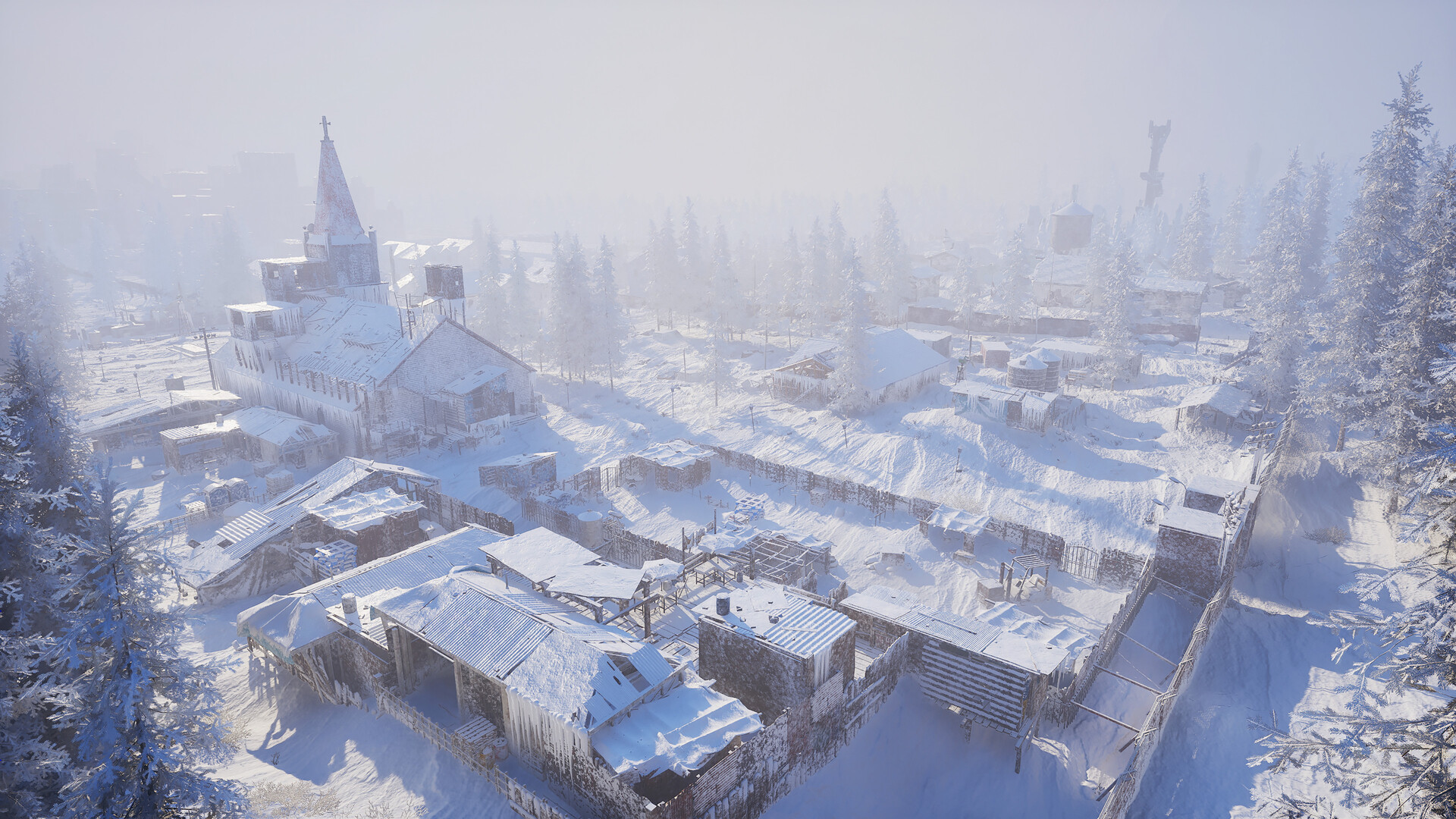
Zacznij od aktualizacji, potem dostosuj ustawienia powodujące awarie
Przy awariach Permafrost na PC zainstaluj poprawki do gry i najnowsze sterowniki GPU, a następnie wykonaj sekwencję rozwiązywania problemów w ustawieniach Video zalecaną przez dewelopera. Jeśli gra nie uruchamia się na tyle, by dotrzeć do tych ustawień, wypróbuj opcję uruchamiania -dx11; trwałe awarie zgłaszaj przez Steam Bug Reporting i przesyłaj logi awarii przez hub plików Toplitz.
Sprawdź swój komputer pod kątem wymagań systemu Windows
Wersja Permafrost na Steam wspiera system Windows, przy czym minimalnym systemem operacyjnym jest Windows 10 (x64). Minimalny sprzęt to Intel Core i5 8600K lub AMD Ryzen 5 3500, 16 GB RAM oraz Nvidia GTX 1060 6GB lub AMD Radeon RX 590 8GB. Wymagania minimalne podają też DirectX w wersji 11 i 30 GB wolnego miejsca na dysku.
Linux/Proton nie jest oficjalnie wspierany, a deweloperzy nie mogą zagwarantować poprawek awarii w tym środowisku. Miej to ograniczenie na uwadze, wykonując kroki rozwiązywania problemów w systemie Windows. W zgłoszeniu trwałych awarii podaj swój system operacyjny, aby Twoja konfiguracja była jasna.
Które awarie GPU i rozgrywki zostały załatane?
Poprawki z 9 października wyłączyły FSR na kartach graficznych NVIDIA RTX serii 20, 30, 40 i 50, aby ograniczyć awarie związane z GPU. Pozwól Steam pobrać te aktualizacje, zanim samodzielnie zaczniesz testować zmiany graficzne. Jeśli awarie nadal występują po aktualizacji, przejdź przez poniższą sekwencję ustawień i zapisuj wyniki.
Aktualizacja z 10 października naprawiła awarie po pominięciu introdukcji, dołączaniu do co-op, gdy inny gracz trzymał broń dystansową, używaniu trzymanego przedmiotu zużywalnego oraz przy ponownym ładowaniu ogniska na mapie świata. Zaktualizowano też DLSS i FSR oraz naprawiono przycięcia powodowane przez części budowy schodów. Jeśli te czynności nadal wywołują awarię po aktualizacji, opisz dokładnie tę czynność w swoim zgłoszeniu.
Poprawka z 11 października dodała rozwiązanie awarii przy wytwarzaniu na Workbench. Jeśli gra zamyka się podczas wytwarzania na Workbench, zastosowanie aktualizacji powinno być pierwszym krokiem rozwiązywania problemów. Przy powtarzającej się awarii zanotuj wybraną recepturę i to, co wydarzyło się bezpośrednio przed zamknięciem gry.
Wykonuj kolejność rozwiązywania problemów z GPU zalecaną przez dewelopera
Skorzystaj z kroków w ustawieniach, gdy możesz dotrzeć do menu Video w grze. Po każdej zmianie przetestuj czynność, która powodowała awarię, i zanotuj, czy wynik się zmienia. Śledzenie każdej korekty daje Ci dokładniejsze zestawienie, które możesz dołączyć, jeśli będziesz musiał zgłosić awarię.
- Zrestartuj Steam, jeśli pobieranie poprawki się nie pojawia. Steam powinien aktualizować Permafrost automatycznie, a restart Steam to zgodnie z deweloperem następny krok, gdy aktualizacji brakuje.
- Zainstaluj najnowsze sterowniki GPU. Deweloper zaleca to w pierwszej kolejności, ponieważ aktualizacje sterowników mogą rozwiązać awarie i problemy z FPS; sprawdź efekt, zanim przejdziesz do ustawień graficznych w grze.
- Wyłącz Multi-Frame-Generation-Type w Settings > Video, jeśli awarie nadal występują. To początek sekwencji ustawień w grze zalecanej przez dewelopera i pozwala przetestować awarię z wyłączoną tą opcją.
- Wyłącz Super Resolution w Settings > Video, jeśli awaria nadal występuje. To następna zalecana korekta, dająca wynik do porównania z poprzednią zmianą graficzną.
- Obniż preset jakości grafiki, jeśli wcześniejsze zmiany nie usuwają awarii. Niższy preset jest częścią sekwencji rozwiązywania problemów zalecanej przez dewelopera przy dalszej niestabilności.
- Przełącz V-Sync, jeśli awarie występują po obniżeniu presetu. Zapisz, czy zmienione ustawienie wpływa na awarię, aby móc opisać efekt, jeśli skontaktujesz się z deweloperami.
Jeśli Permafrost kończy działanie, zanim otworzy się menu Video
- Dodaj -dx11 w Steam Library > Permafrost > Properties > General > Launch Options. To opcja rozwiązywania problemów przy nieudanym uruchamianiu, która uniemożliwia dotarcie do ustawień Video.
Windows Smart App Control może wywołać błąd uruchamiania 11c7. Jeśli widzisz właśnie ten błąd, zachowaj dokładną treść komunikatu i zajrzyj do przypiętych wskazówek rozwiązywania problemów w sekcji Steam Bug Reporting dla Permafrost. Zmiana ustawienia zabezpieczeń systemu operacyjnego ma konsekwencje wykraczające poza grę, więc dołącz ten konkretny błąd, prosząc o pomoc.
Wyślij przydatne zgłoszenie awarii i żądane pliki
- Specyfikacja PC: podaj szczegóły swojego sprzętu, aby deweloperzy mogli zidentyfikować konfigurację, na której występuje awaria.
- Co robiłeś: opisz czynność wykonywaną bezpośrednio przed awarią oraz sposób jej odtworzenia, gdy jest to możliwe.
- Dokładny komunikat problemu lub błędu: skopiuj treść wyświetlaną przez grę i wyjaśnij, co przestało działać.
- Kontekst trybu multiplayer: zaznacz, czy byłeś hostem czy dołączałeś do gry, i opisz, w którym miejscu połączenie zawiodło.
- Opublikuj odtwarzalny defekt w dyskusjach Steam Bug Reporting dla Permafrost. Dołącz powyższe informacje, aby deweloperzy mieli jednocześnie wyzwalacz awarii, dotkniętą konfigurację i dokładny objaw.
- Prześlij logi awarii przez hub plików Toplitz. Deweloperzy proszą o te pliki, aby badać trwałe awarie; przy zablokowanym zadaniu proszą również o powiązane pliki zapisu świata.