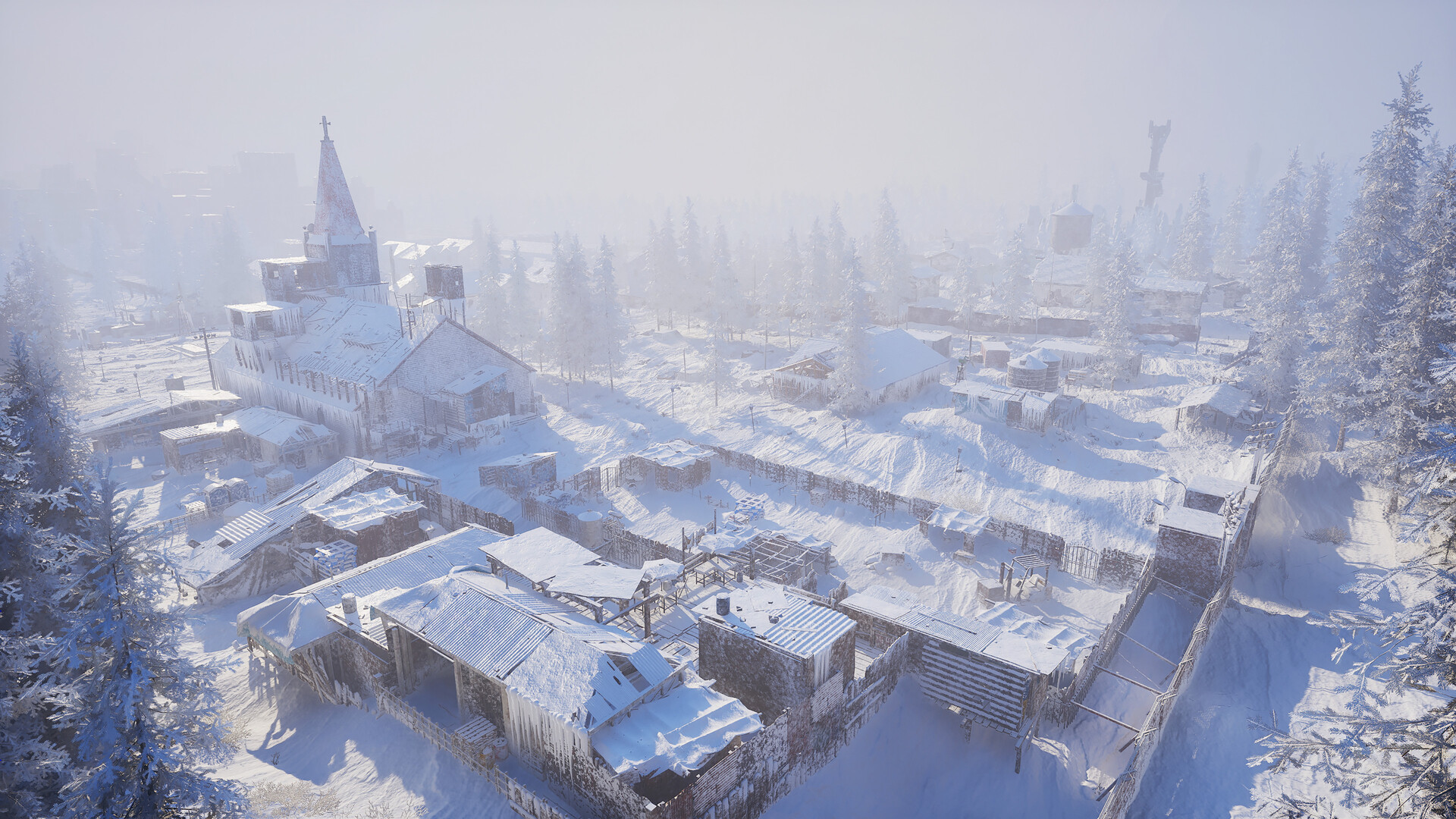
Zuerst Updates installieren, dann die Absturz-Einstellungen anpassen
Bei PC-Abstürzen in Permafrost installiere die Hotfixes des Spiels und die neuesten GPU-Treiber und folge dann der Fehlerbehebung des Entwicklers in den Video-Einstellungen. Wenn das Spiel abstürzt, bevor du diese Einstellungen erreichen kannst, probiere die Startoption -dx11; melde hartnäckige Abstürze über Steam Bug Reporting und sende Crash-Protokolle über Toplitz' Datei-Hub.
Prüfe deinen PC gegen die Windows-Anforderungen
Die Steam-Version von Permafrost unterstützt Windows, wobei Windows 10 (x64) als minimales Betriebssystem angegeben ist. Zur Mindesthardware gehören ein Intel Core i5 8600K oder AMD Ryzen 5 3500, 16 GB RAM sowie eine Nvidia GTX 1060 6GB oder AMD Radeon RX 590 8GB. Die Mindestanforderungen nennen außerdem DirectX Version 11 und 30 GB freien Speicherplatz.
Linux/Proton wird nicht offiziell unterstützt, und die Entwickler können Fixes für Abstürze dort nicht garantieren. Behalte diese Einschränkung im Hinterkopf, wenn du die Schritte zur Windows-Fehlerbehebung befolgst. Gib dein Betriebssystem bei einem Bericht über hartnäckige Abstürze an, damit dein Setup klar ist.
Welche GPU- und Gameplay-Abstürze wurden gepatcht?
Die Hotfixes vom 9. Oktober deaktivierten FSR auf NVIDIA-Grafikkarten der RTX-20-, 30-, 40- und 50-Serie, um GPU-bedingte Abstürze zu reduzieren. Lass Steam diese Updates anwenden, bevor du Grafikänderungen selbst testest. Wenn Abstürze nach dem Update weiterhin auftreten, arbeite die folgende Einstellungssequenz durch und notiere dir die Ergebnisse.
Das Update vom 10. Oktober behob Abstürze nach dem Überspringen der Einleitung, beim Beitritt zu einem Koop-Spiel, während ein anderer Spieler eine Fernkampfwaffe hielt, bei der Nutzung eines verbrauchbaren Gegenstands und beim Neuladen eines Lagers via Weltkarte. Außerdem wurden DLSS und FSR aktualisiert und Ruckler behoben, die durch Treppen-Bauteile verursacht wurden. Wenn diese Aktionen nach dem Update weiterhin einen Absturz auslösen, beschreibe die exakte Aktion in deinem Bericht.
Der Hotfix vom 11. Oktober ergänzte einen Fix für einen Absturz beim Handwerken an der Workbench. Wenn sich dein Spiel während des Handwerks an der Workbench schließt, gehört das Installieren des Updates an den Anfang der Fehlerbehebung. Bei einem wiederholten Absturz notiere dir das ausgewählte Rezept und was unmittelbar vor dem Schließen des Spiels passiert ist.
Folge der Reihenfolge des Entwicklers zur GPU-Fehlerbehebung
Nutze die Einstellungsschritte, wenn du das Video-Menü des Spiels erreichen kannst. Teste nach jeder Änderung die Aktion, die previously abgestürzt ist, und notiere, ob sich das Ergebnis ändert. Wenn du jede Anpassung festhältst, hast du eine klarere Darstellung, die du bei Bedarf in deinen Absturzbericht aufnehmen kannst.
- Starte Steam neu, wenn der Hotfix-Download nicht angezeigt wird. Steam sollte Permafrost automatisch aktualisieren, und ein Neustart von Steam ist laut Entwickler der nächste Schritt, wenn das Update fehlt.
- Installiere die neuesten GPU-Treiber. Der Entwickler empfiehlt dies zuerst, da Treiber-Updates Abstürze und FPS-Probleme beheben können; prüfe das Ergebnis, bevor du zu den Grafikeinstellungen des Spiels übergehst.
- Deaktiviere Multi-Frame-Generation-Type unter Einstellungen > Video, wenn Abstürze weiterhin auftreten. Damit beginnt die Einstellungssequenz des Entwicklers im Spiel, und du kannst den Absturz mit deaktivierter Option testen.
- Deaktiviere Super Resolution unter Einstellungen > Video, wenn der Absturz weiterhin besteht. Dies ist die nächste empfohlene Anpassung und liefert dir ein Ergebnis zum Vergleich mit der vorherigen Grafikänderung.
- Reduziere die Grafikqualitäts-Voreinstellung, wenn die bisherigen Änderungen den Absturz nicht beheben. Eine niedrigere Voreinstellung ist Teil der Fehlerbehebungssequenz des Entwicklers bei anhaltender Instabilität.
- Schalte V-Sync um, wenn Abstürze nach dem Verringern der Voreinstellung weiterhin auftreten. Notiere, ob sich die geänderte Einstellung auf den Absturz auswirkt, damit du das Ergebnis beschreiben kannst, falls du die Entwickler kontaktierst.
Wenn Permafrost abstürzt, bevor sich das Video-Menü öffnet
- Füge -dx11 unter Steam Bibliothek > Permafrost > Eigenschaften > Allgemein > Startoptionen hinzu. Dies ist eine Option zur Fehlerbehebung bei Startproblemen, die dich daran hindern, die Video-Einstellungen zu erreichen.
Die Windows Smart App Control kann den Startfehler 11c7 auslösen. Wenn du genau diesen Fehler siehst, bewahre die exakte Meldung auf und schau in die angepinnten Hinweise zur Fehlerbehebung im Abschnitt Steam Bug Reporting von Permafrost. Das Ändern einer Sicherheitseinstellung des Betriebssystems hat Auswirkungen über das Spiel hinaus, daher gib diesen speziellen Fehler an, wenn du um Hilfe bittest.
Einen hilfreichen Absturzbericht mit den angeforderten Protokollen senden
- PC-Spezifikationen: Gib deine Hardwaredetails an, damit die Entwickler das vom Absturz betroffene Setup identifizieren können.
- Was du getan hast: Beschreibe die Aktion unmittelbar vor dem Fehler und wie du ihn – wenn möglich – reproduzieren kannst.
- Exakte Problem- oder Fehlermeldung: Kopiere den Wortlaut, den das Spiel anzeigt, und erkläre, was nicht mehr funktioniert hat.
- Multiplayer-Kontext: Gib an, ob du als Host gespielt oder beigetreten bist, und beschreibe, an welcher Stelle die Verbindung fehlgeschlagen ist.
- Veröffentliche den reproduzierbaren Fehler in den Steam-Bug-Reporting-Diskussionen von Permafrost. Füge die oben genannten Details hinzu, damit die Entwickler Absturzauslöser, betroffenes Setup und exaktes Symptom zusammen vorliegen haben.
- Lade deine Crash-Protokolle über Toplitz' Datei-Hub hoch. Die Entwickler erbitten diese Dateien, um hartnäckige Abstürze zu untersuchen; bei einem festhängenden Quest fordern sie zusätzlich die relevanten Weltspielstand-Dateien an.